Avant de lancer une étude sur le Lucid Marketplace, il est important de vérifier les détails essentiels de l’étude afin d’en garantir l’exactitude.
Page des détails
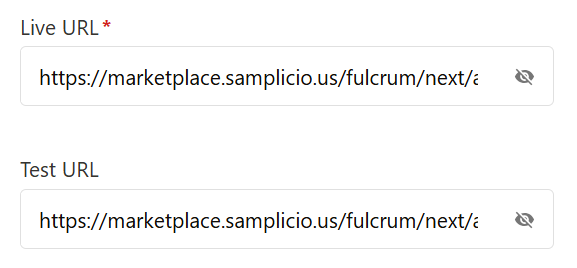
Confirmez que les liens d’étude et les redirections sont corrects.
Envoyez un e-mail à notre équipe de support au support@cint.com pour plus d’informations sur les redirections.
Vérifiez l’IPC de l’enquête pour en assurer l’exactitude. Rappelez-vous, c’est le prix par entretien proposé aux répondants qui réussissent l’étude.

Si l’étude est un clone ou fait partie d’un groupe d’études, assurez-vous qu’elle soit incluse dans un groupe d’enquête avec les autres études.
Voir créer un groupe d’enquête pour plus d’informations.

Page des qualifications
Naviguez sur la page des qualifications pour vous assurer que le ciblage approprié est en place.
Consultez les qualifications et le ciblage pour plus d’informations.
Page des quotas
Assurez-vous que le quota total correspond au nombre de complétions nécessaires après le lancement de l’enquête. Si applicable, vérifiez que tous les sous-quotas sont exacts. Voir les quotas pour plus d’informations. Pour les audiences à forte incidence ou les études équilibrées par clics, mettez à jour le type de calcul des quotas en préfiltrages et cliquez sur sauvegarder.
Voir gestion avancée des quotas pour plus d’informations.

Page des allocations
Rendez-vous sur la page des allocations pour vous assurer que les allocations des fournisseurs sont bien configurées.
Consultez les allocations de réservation et la définition des maximums complets pour plus d’informations.

Après avoir vérifié les allocations des fournisseurs, la meilleure pratique est de tester chaque étude avant le lancement. Tester une étude est l’étape la plus importante à franchir avant le lancement.
Cliquez sur le bouton de sondage test en haut à droite. Sélectionnez « de bout en bout » pour tester avec le préséquesteur du marché ou sélectionnez enquête client pour passer directement à l’étude côté client.
Il est recommandé de tester de bout en bout si le présélectionneur du marché a des points de terminaison ou une logique intégrée. Testez l’étude pour obtenir à la fois une complète et une terminaison côté client afin de vous assurer que les redirections sont bien configurées.
Si la page de somme (résumé du test) affiche un message de surquota lors du test, assurez-vous qu’il y a une valeur supérieure à zéro sur la page des quotas. Consultez les images et instructions ci-dessus dans la section quotas.

Page des rapports
Consultez la page des rapports pour vous assurer que le test est terminé en tant qu’enregistrement sur le marché. Pour rappel, un complet est enregistré comme code de statut de réponse client 10. Si le marché a enregistré un code de réponse client autre que 10, l’étude n’est pas prête à être lancée.
Consultez la page de rapport d’enquête : composants et guide pour plus d’informations sur le rapport d’analyse des données.
Raisons courantes pour lesquelles le marché ne réclamait pas le code de réponse client 10 :
Le code de statut de réponse client 1 signale un « filtre/coupure » (filtre/coupure d’entrée), ce qui pourrait indiquer que la redirection RID est incorrecte. Vérifiez que **RID=[ %RID]** est inclus dans le lien de l’étude sur la page des détails. Vérifiez également que les redirections appropriées sont configurées côté client.
Voir les redirections du marché pour plus d’informations sur la redirection.
Le code de statut de réponse client 20 signale une terminaison côté client. Vérifiez tous les points de terminaison côté client.
Le répondant du code de réponse client 35 ou 135 n’a pas reçu la variable de chiffrement attendue, ce qui pourrait indiquer que des redirections incorrectes sont en place lors de l’utilisation des méthodes de chiffrement de liaison. Vérifiez les redirections côté client. Testez l’étude côté client pour une vérification complète afin de confirmer qu’aucune erreur de configuration n’existe.
Le code de statut de réponse client 137 signale que le rappel est vérifié sur la page des détails, mais RISN=[ %RSFN %] n’est pas inclus dans le lien de l’enquête. Si vous implémentez un callback de vérification, assurez-vous d’ajouter la redirection RISN. Sinon, décochez la case et testez à nouveau pour un résultat complet.
Voir les codes de réponse client pour une liste complète des codes d’état des réponses clients.
Important :Ne lancez pas d’étude avant qu’elle n’ait été testée avec succès pour une évaluation complète.
Si l’ensemble s’est inscrit dans l’analyse des données, félicitations – l’étude est prête à être lancée !
Lancement de l’étude
Naviguez jusqu’à la page des détails, changez le statut en direct et cliquez sur enregistrer.

Confirmez que toutes les étapes de lancement ont été terminées. Une case rouge avec un point d’exclamation apparaîtra pour les étapes non terminées.
Une fois toutes les étapes terminées, cliquez sur le bouton de lancement bleu.
Surveillez le tableau de bord de gestion
Consultez le tableau de bord de gestion des enquêtes en direct pour détecter des taux de chute élevés, de faibles conversions ou un trafic ralenti. Pour plus de suggestions sur la résolution des problèmes lors du déploiement, consultez le dépannage d’une étude. Les enquêtes qui ne fonctionnent pas ou qui sont inactives des répondants peuvent être automatiquement mises en pause jusqu’à examen par le chef de projet. Contactez votre **CSM** si vous avez des questions.