Configurez le pixel Lucid comme balise d’événement
Anciennement connu sous le nom de : Gestionnaire de campagne DoubleClick (DCM)
Nom actuel du serveur publicitaire : Campaign Manager 360
Appliquez l’objectif universel Lucid
Le tag universel Lucid s’appliquera aux médias qui sont téléchargés directement dans le Campaign Manager (CM). Cela s’appelle un tag d’événement d’impression dans CM.
Ouvrir les propriétés de la campagne : Toutes les campagnes > sélectionner votre campagne > Propriétés.
Ouvrez la section des tags d’événements .
Sélectionnez les tags de campagne et voir sous les tags d’événement d’impression.
Sélectionner l’événement Nouvelle impression...
Nom : Insérer le nom du tag Lucid. Celui-ci n’est visible que par votre équipe dans CM.
Application : Postulez automatiquement pour activer le tag sur toute la campagne. Si seuls certains médias de la campagne font partie de l’étude Lucid, il est possible d’appliquer manuellement. Voir la section ci-dessous pour plus d’informations à ce sujet.
Activé : Oui
Type de balise : image
URL de l’étiquette : Insérer l’étiquette ici. Utilisez la version URL, pas la version HTML.
Filtre du site : Pas de filtre
Sélectionne sauvegarder.
Le tag apparaît comme un tag Applied dans la section Event tags sous Impression event tags.
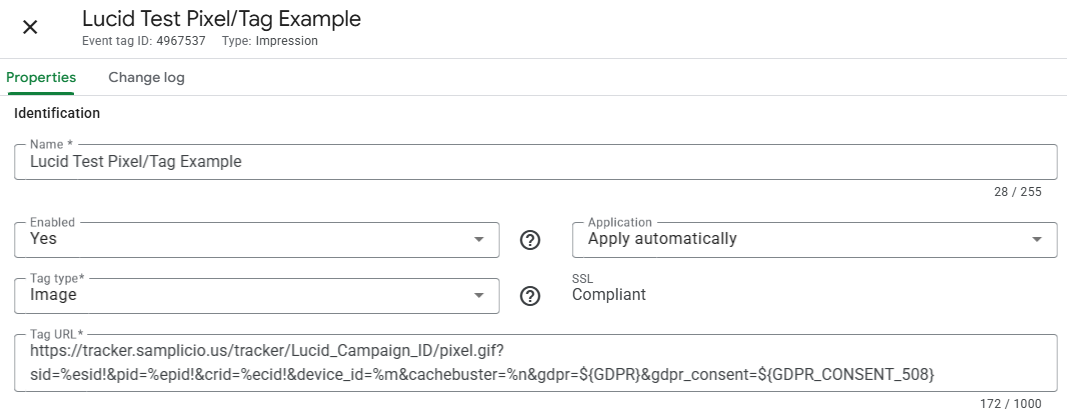
Si une étude Lucid inclut plusieurs campagnes de CM, le même tag devra être appliqué à chaque campagne de CM concernée.
Consultez la documentation Google sur les balises d’événement ou la prise en compte de la limite de caractères pour plus d’informations.
Appliquer l’événement à une publicité
L’étagère universelle Lucid peut être appliquée manuellement et retirée si nécessaire. Cela est utile si :
Seuls certains placements sont destinés à être suivis et inclus dans l’étude Lucid.
Des placements spécifiques sont suivis avec un pixel codé en dur.
Les placements spécifiques ne peuvent pas être suivis avec l’aide de l’échelle universelle Lucid.
Pour ajuster au niveau de la publicité :
Sélectionnez la publicité pour changer le statut de l’étiquette de l’événement.
Naviguez vers les propriétés publicitaires.
Ouvrez la section des tags d’événements d’impression .
Sélectionnez la case à cocher à côté de l’étiquette Lucid : postulez toujours ou ne postulez jamais.
Sélectionnez sauvegarder. La publicité aura désormais le tag appliqué ou supprimé.
Intégration DV360 et CM
Si l’intégration DV360 et CM est utilisée et que la créativité est téléchargée dans CM, un tag universel Lucid avec des macros CM devra être appliqué dans CM.
Balises d’impression 1x1 servies par le site de suivi
Si la campagne inclut des médias servis sur site avec des trackers d’impression 1x1 dans CM, des pixels Lucid 1x1 codés en dur seront nécessaires. Ces pixels Lucid codés en dur sont envoyés à l’éditeur qui dessert le média. Ils seront mis en œuvre en parallèle des étiquettes d’impression CM 1x1.
Lucid créera les tags après avoir rempli un modèle servi par le site :
Lucid confirme que les médias diffusés sur place font partie de la campagne.
Le modèle de pixel servi par le site est complété.
Lucid renvoie les pixels 1x1 terminés à l’équipe.
L’équipe envoie les pixels Lucid 1x1 à l’éditeur ou aux éditeurs pour implémentation, en plus des balises d’impression CM 1x1 correspondantes.
Configuration des rapports
Pour permettre à Lucid de surveiller avec précision le suivi de la campagne, mettez en place un rapport de livraison automatisé unique. Ce rapport fonctionne comme un outil de dépannage des écarts d’impression.
Cela décrit la configuration et la cadence du rapport. Ce n’est pas une demande de connexion ni un accès général à votre serveur publicitaire.
Envoyez les informations suivantes à : deliveryreports@cint.com
À quelle fréquence envoyer : tous les jours.
La plage de dates des données doit être cumulative.
Incluez des données représentant l’ensemble de la plage de dates des médias balisés.
Nom/titre du rapport : Incluez le nom complet de la campagne fourni par Lucid. Si possible, incluez l’identifiant de la campagne Lucid.
Type de fichier : xls

Nom : Nom et identifiant de campagne Lucid
Ajouter des filtres : Campagne > sélectionner la campagne CM ou les campagnes qui incluent la campagne Lucid.
Rangée :
Campagne
ID de campagne
Date
Site (CM360)
Identifiant du site
Placement
Placement ID
Créatif
Identification créative
Environnement
Type de plateforme
Taille de pixel créative
Chronique :
Impressions
Planning et livraison :

Fuseau horaire : Londres (GMT+01:00)
Répétitions : quotidiennement
Tous les jours : 1 jour
Débuts : date de début de la campagne
Expiration : Après la fin de l’étude
Format : excel
Livraison :
Format : Pièce jointe
Partagez avec : deliveryreports@cint.com
Cliquez sur enregistrer pour finir.