La gestion des utilisateurs dans l’interface Lucid Marketplace peut se faire sur la page de l’équipe. Votre utilisateur est habitué à accéder à n’importe lequel des produits Lucid. Si vous souhaitez intégrer votre client SSO à Lucid pour un accès plus rapide, veuillez parler à votre représentant de compte.
Connexion
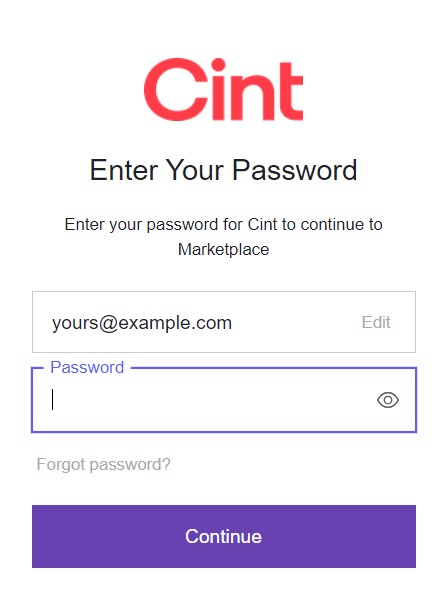
Allez sur www.samplicio.us/fulcrum pour accéder à la page de connexion. Pour toute question de connexion, envoyez un e-mail à support@cint.com. Utilisez votre adresse e-mail pour vous connecter.
Création de nouveaux utilisateurs
Tous les utilisateurs administrateurs du Lucid Marketplace ont la possibilité de créer de nouveaux utilisateurs pour leur compte. Tous les utilisateurs uniques doivent avoir leur propre accès de connexion lié à leur adresse e-mail.
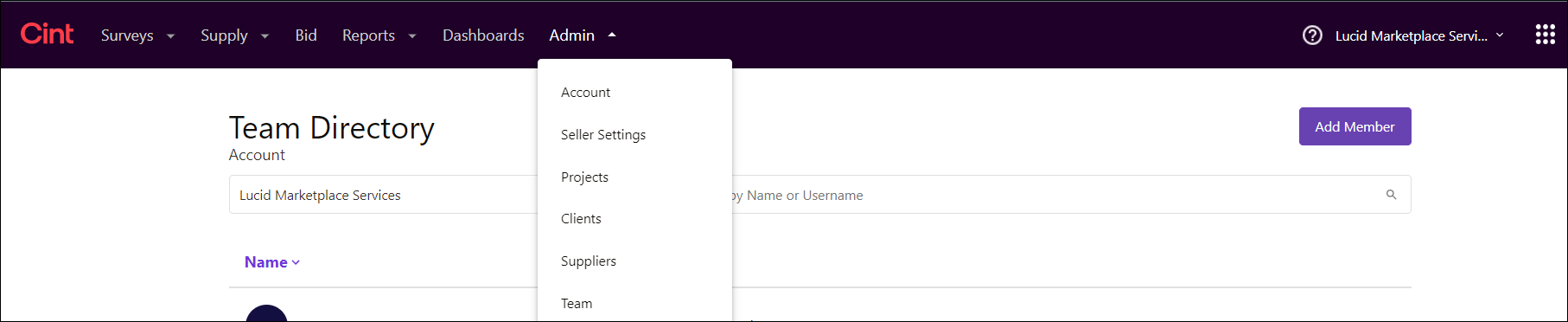
Sélectionnez le menu déroulant administrateur, puis cliquez sur équipe. Une liste de tous les utilisateurs associés au compte apparaîtra à l’écran.
Cliquez sur le bouton ajouter un membre.
Saisissez les informations utilisateur requises.
Sélectionnez le type d’accès souhaité (voir la liste ci-dessous).
Gestionnaire : donne à l’utilisateur uniquement un accès aux études et aux rapports d’étude où il est listé comme chef de projet principal ou secondaire. Un manager ayant accès au niveau du compte n’aura toujours accès qu’aux études où il est indiqué comme chef de projet principal ou secondaire, mais aura aussi accès à toutes les données et rapports au niveau du compte.
Admin : donne à l’utilisateur accès à toutes les parties du compte. L’administration peut consulter les rapports financiers au niveau de l’étude. L’administrateur donne à l’utilisateur l’accès à chaque étude du compte et à tous les rapports associés à cette étude.
Cliquez sur enregistrer.
Modification des détails utilisateur
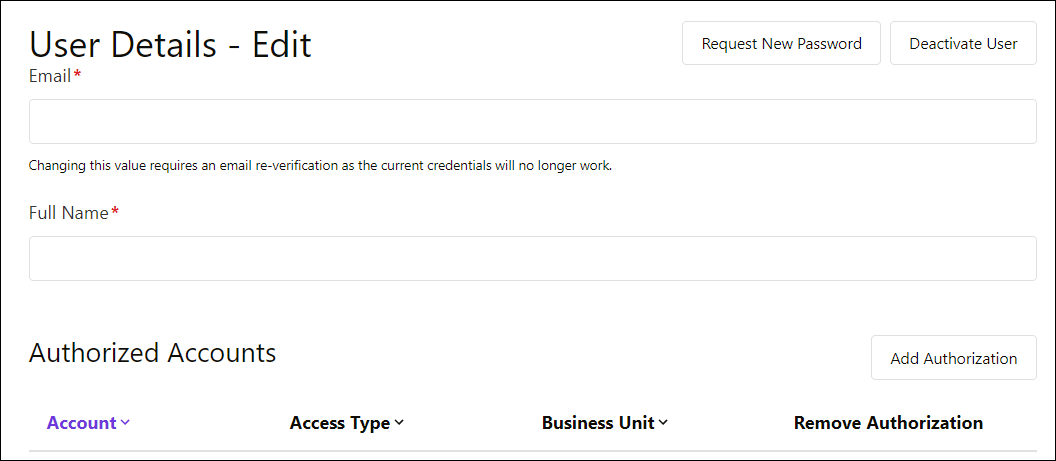
En tant qu’administrateur, ou pour vous-même, vous pouvez mettre à jour l’email, le nom et l’unité métier d’un utilisateur. La mise à jour d’un e-mail déclenchera une vérification du mot de passe qui devra être effectuée avant que l’utilisateur puisse se reconnecter.
Si vous changez un niveau d’accès utilisateur, assurez-vous d’ajouter le nouveau sinon l’utilisateur perdra l’accès à un utilisateur non plus.
Réinitialiser le mot de passe ou oublier le mot de passe
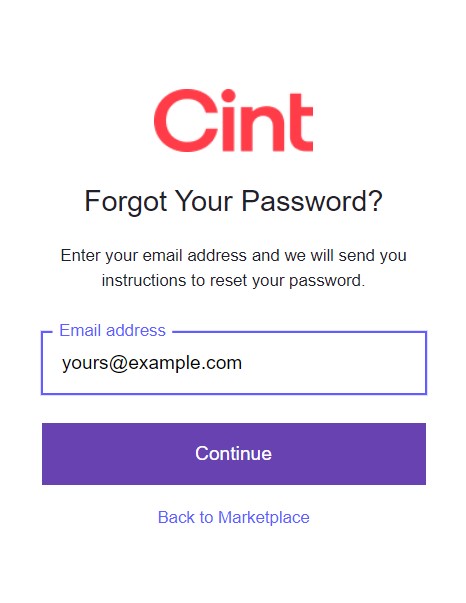
Si vous avez oublié votre mot de passe, vous pouvez réinitialiser par email tant que vous connaissez l’adresse e-mail et le nom d’utilisateur associés à ce mot de passe.
Cliquez sur mot de passe oublié ? lien sur l’écran de connexion.
Tapez votre email. Sélectionnez envoyer un email. Un e-mail sera envoyé avec des instructions pour réinitialiser votre mot de passe. Si vous n’êtes pas sûr de votre adresse e-mail, veuillez contacter notre équipe de support
Mise à jour du mot de passe après la connexion
Pour mettre à jour un mot de passe connu après s’être connecté à l’interface du Marketplace, rendez-vous sur la page de l’équipe. Sélectionnez « demander un nouveau mot de passe » et un e-mail sera envoyé à l’adresse enregistrée pour que l’utilisateur puisse réinitialiser son mot de passe.

Désactivation des utilisateurs
Cliquez sur le nom d’utilisateur de l’utilisateur que vous souhaitez désactiver.
Sélectionnez le bouton désautoriser le compte pour ouvrir une fenêtre de confirmation.
Sélectionnez supprimer pour terminer la désactivation.